今天介绍IDEA中一款强大的颜值插件:Material Theme UI
Material Theme UI 激活体验:
点击获取激活码

官网的这个插件是收费的插件,不过你可以到上面网址获取激活码,下面是如何使用这个插件
一、安装
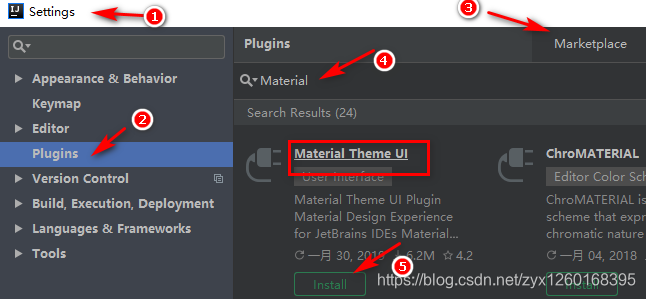
1 在File>Settings>Plugins中直接搜索插件,找到之后下载即可。
-
下载完毕后提示要重启,重启
-
重启之后,会有一些设置,先选择默认进来,进来后都可以进行设置
二、设置
在这里对Material Theme UI插件进行设置
File > Settings > Appearance & Behavior > Material Theme
1. 主设置
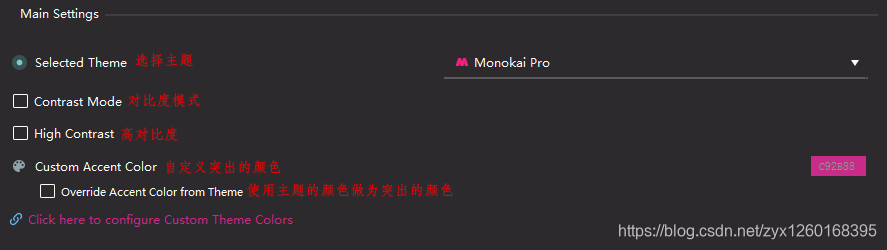
(1) 主题

(2) 突出颜色



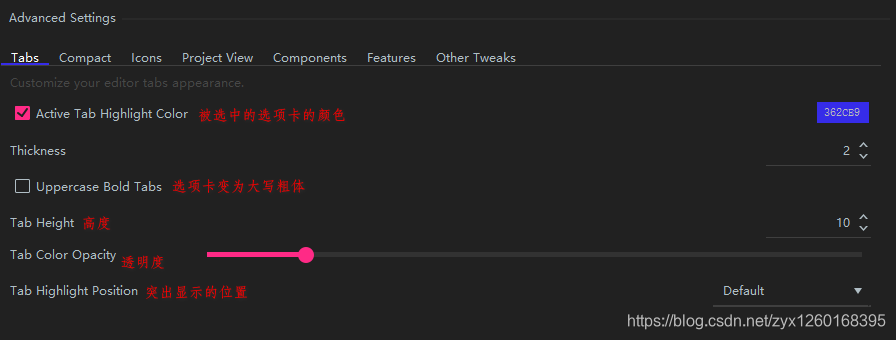
2. 高级设置之选项卡

3. 高级设置之compact
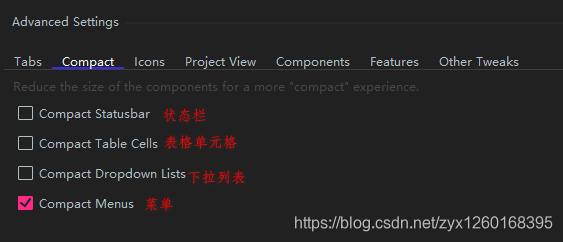
上个对比图就清楚了:


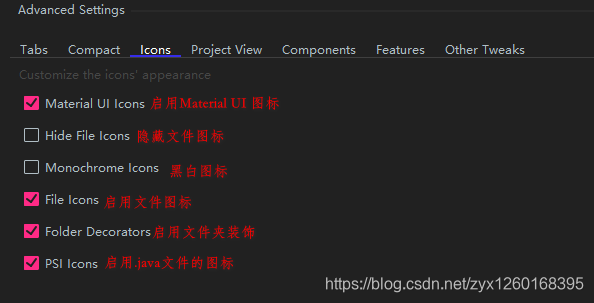
4. 高级设置之图标(icons)
当换了新的主题后,有些图标会看着很不习惯,比如
.java
文件的实体类、接口图标都会发生变化,这个时候就需要通过icons选项卡来进行设置